
佳能打印
软件截图

软件介绍
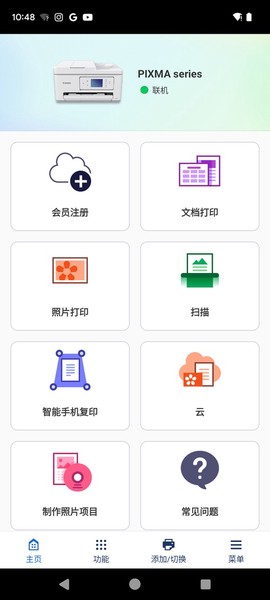
Canon PRINT是佳能官方针对旗下打印设备推出的移动端管理工具。该软件通过无线局域网或蓝牙将手机与打印机建立连接,使用户能够在移动设备上完成文档、照片及网页内容的输出操作,同时提供扫描、复印、墨水余量查询与设备设置等辅助功能。其核心价值在于将传统依赖电脑的打印流程迁移至手机端,降低操作门槛,适用于家庭办公与小型商务场景。
功能介绍
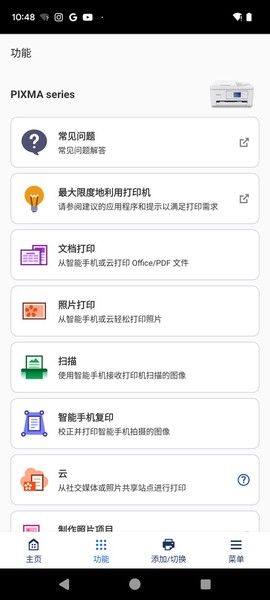
1、文档打印:支持PDF及Microsoft Office系列文件的直接输出,无需格式转换。
2、照片打印:内置照片美化选项,单次任务最多可处理20张不同图像。
3、复印:允许通过手机或平板调整复印参数,对无操作屏幕的打印机机型尤为实用。
4、智能手机复印:调用设备摄像头拍摄文档,借助自动倾斜校正功能生成接近复印品质的输出效果。
5、扫描:可将文件扫描并保存为PDF或JPEG格式。
6、云服务:接入乐享云平台,支持从社交媒体及存储网站选取图片与文档进行打印,亦可经由趣印乐园在云端编辑后输出。
7、打印机设置:查看墨水余量与型号、跳转购买页面,并访问对应机型的在线手册。
8、Bluetooth设置:接收设备报错信息,并在通过远程用户界面执行复印时跳过密码输入环节。
支持的打印机
- 喷墨打印机
PIXMA TS series、TR series、MG series、MX series、G series、GM series、E series、PRO series、MP series、iP series、iX series
MAXIFY MB series、iB series、GX series、BX series
imagePROGRAF PRO、TM、TA、TX、TZ、GP、TC series
- 激光打印机
imageFORCE series、imagePRESS series
imageRUNNER ADVANCE series、Color imageRUNNER series、imageRUNNER series
Satera series、imageCLASS series、imageCLASS X series、i-SENSYS series、i-SENSYS X series
- 小型照片打印机
SELPHY CP900 series、CP910、CP1200、CP1300、CP1500
佳能打印app怎么连接打印机?
1、启动Canon PRINT,点击界面下方“添加/切换”入口,随后选择“注册打印机”。
![佳能打印[图1]](https://static.down8818.com/uploads/20261006/6ac4e131d89185.16395817.png)
2、应用将自动检索当前WiFi网络内已连接的打印机设备。
![佳能打印[图2]](https://static.down8818.com/uploads/20261006/6ac4e1321510a0.68205766.png)
3、若自动检索未返回结果,可切换至“自动连接”等其他配对方式。
![佳能打印[图3]](https://static.down8818.com/uploads/20261006/6ac4e1324aeb68.78859232.png)
4、在打印机操作面板上找到带有手机图标的按键,长按约三秒后松开。
![佳能打印[图4]](https://static.down8818.com/uploads/20261006/6ac4e13282ec51.75984458.png)
5、等待应用识别到设备信号,完成连接后即可执行打印任务。
![佳能打印[图5]](https://static.down8818.com/uploads/20261006/6ac4e132b6e740.63391350.png)
佳能打印app怎么打印文档?
1、进入Canon PRINT主界面,在菜单区域点选“文档打印”。
2、指定文档来源。若使用云端数据,需先行选定云服务类型。
3、勾选目标文件,点击“选择”确认。在“文档”分类下可同时选取多张照片或多个JPEG/PNG格式文件,重复操作即可完成多选。
4、进入预览界面,核对输出效果与打印参数。点击预览图可放大查看或删除多余页面;若缩略图未加载,手动点击“预览”生成。打印设置调整与布局修正可参考对应说明。
5、确认无误后点击“打印”执行输出。
![佳能打印[图6]](https://static.down8818.com/uploads/20261006/6ac4e132e84078.66067204.png)
更新日志
v3.7.0版本
部分功能得到了改进。